Få adgang til det nye TAXA.nu
Vær opmærksom på, at vi nu bruger en ny ekstern leverandør til vores bestillingsplatform. Leverandøren hedder iCabbi, og derfor vil de links, du modtager på din email gå til iCabbis domæner.
1. Acceptér invitationen via email
Når vi lancerer det nye system, får du en e-mail med et link til det nye TAXA.nu. Tryk på "Opret virksomhed".
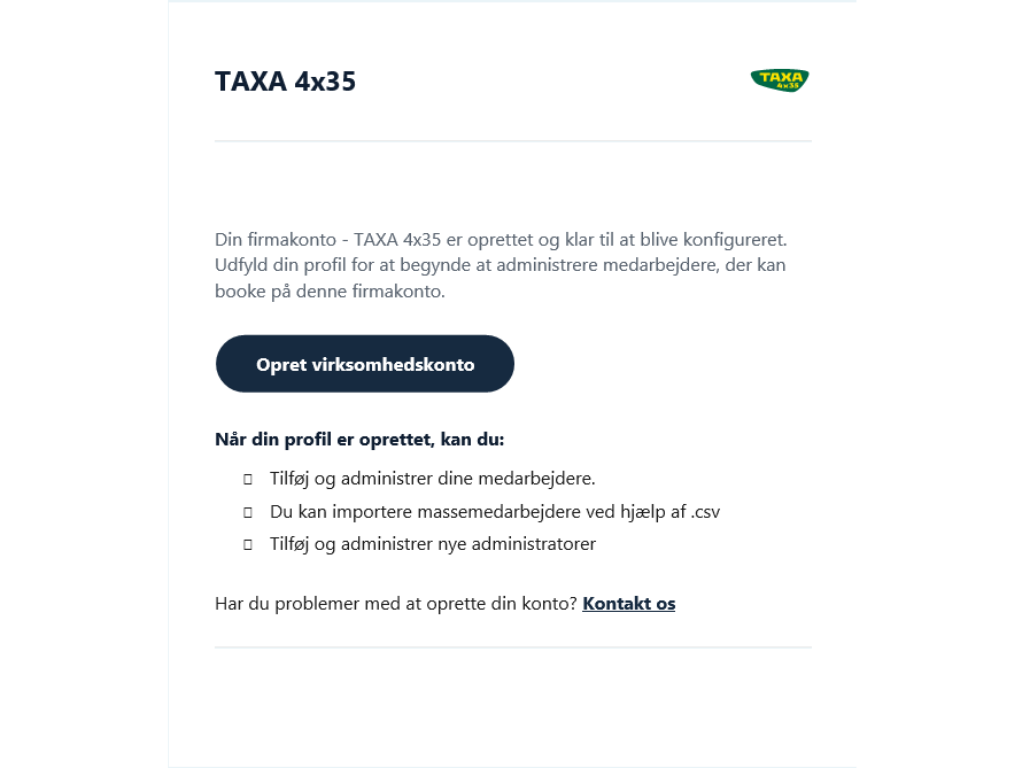
2. Udfyld dine oplysninger
Det nye TAXA.nu åbner i din browser. Her skal du indtaste dine oplysninger og oprette dit eget kodeord.
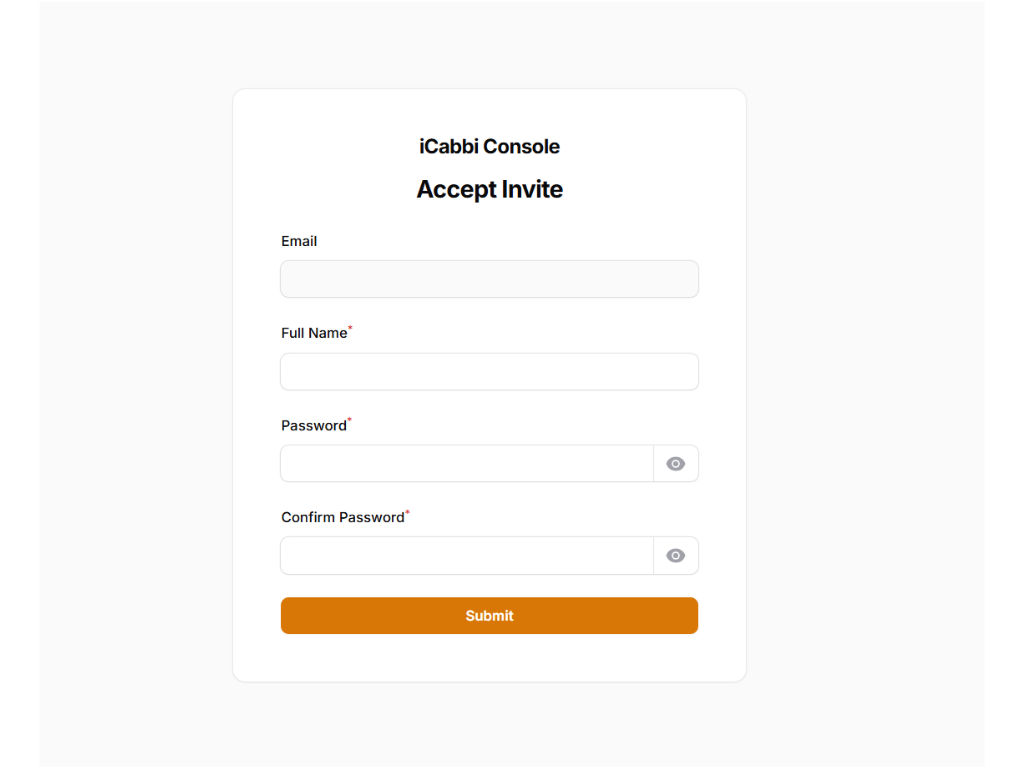
3. Ret sproget til dansk
Når du er logget ind skal du ændre sproget til dansk. Det gør du under "Indstillinger".
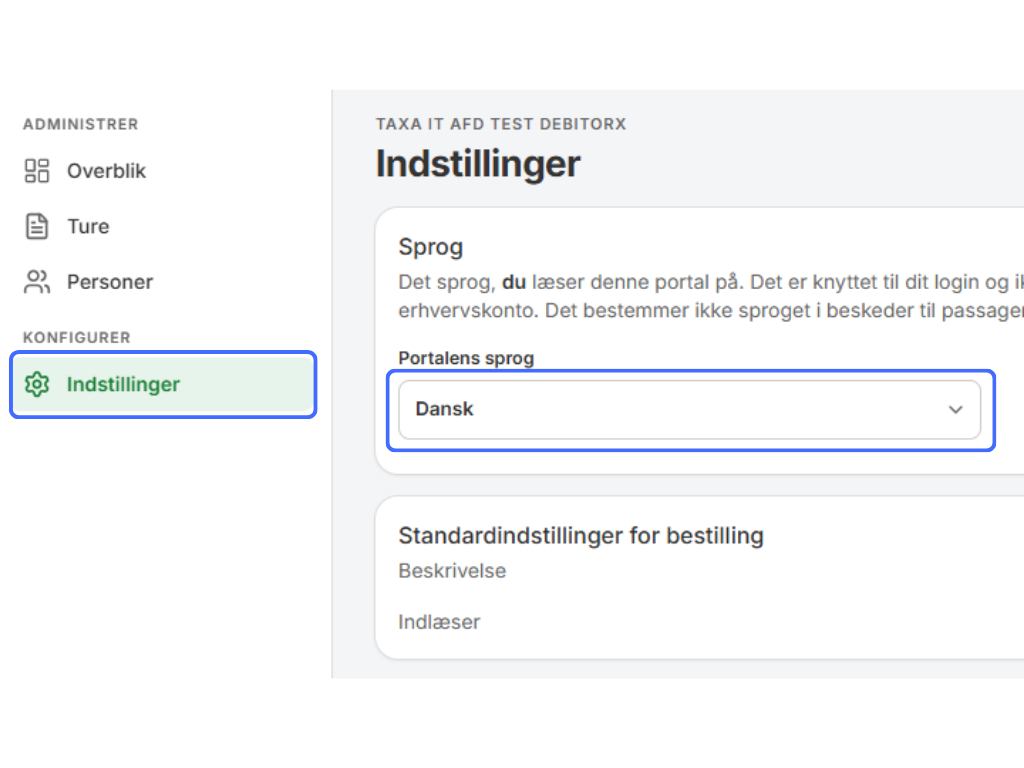
4. Du er inde
Vi anbefaler, du bogmærker siden, så du nemt kan finde den igen. Nu er du sat op til at være administrator. God tur 🙂
Opret og administrer dine medarbejdere
Tilføj de medarbejdere, der skal kunne bestille ture via virksomhedens erhvervskonto, og hold deres oplysninger opdateret.
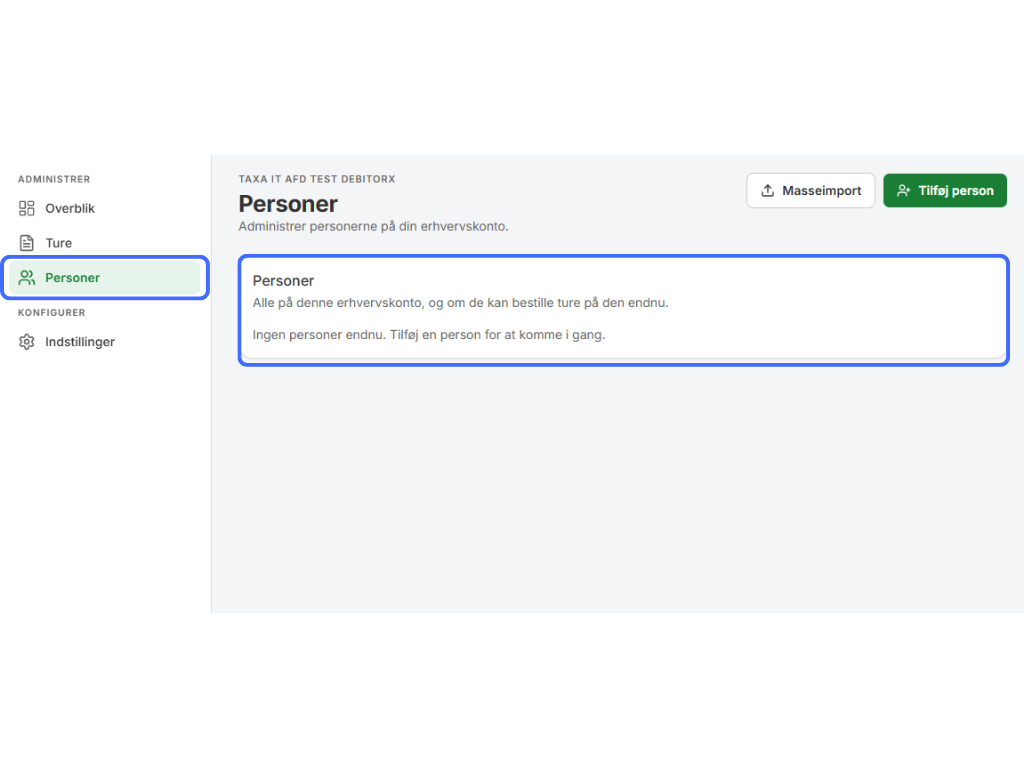
1. Gå til "Personer" i hovedmenuen
Her administrerer du de medarbejdere, der skal kunne bruge virksomhedens taxaløsning.
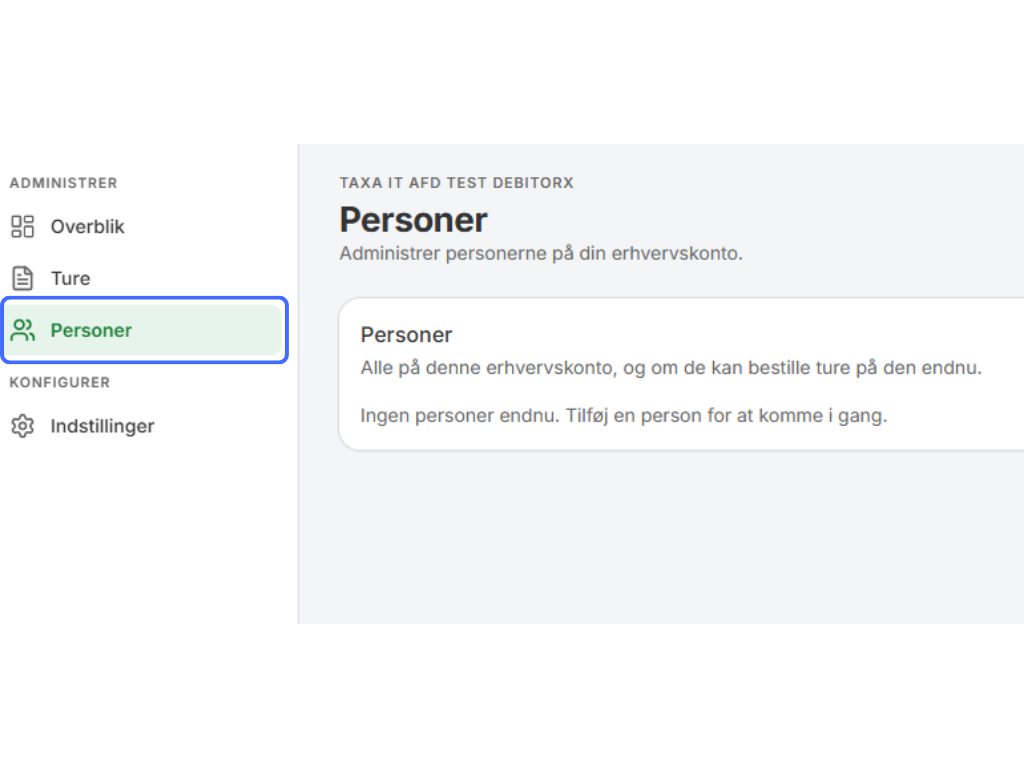
2. Hvis du skal tilføje få medarbejdere
Klik på "Tilføj person" i højre hjørne.
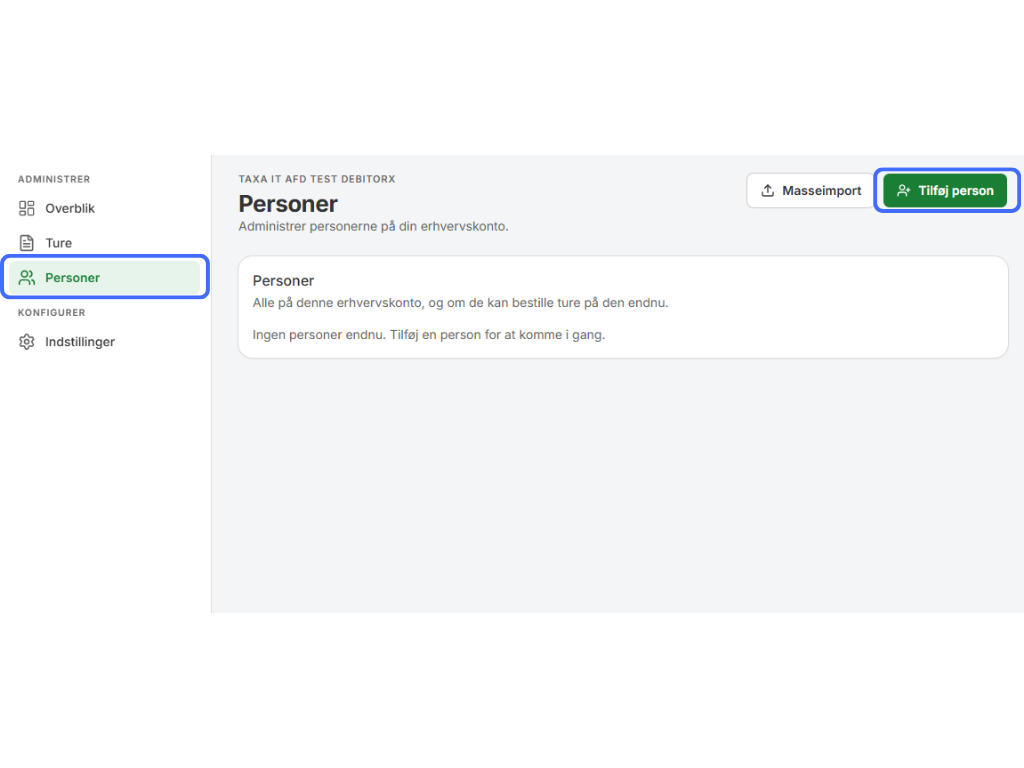
3. Indtast oplysningerne på den kollega, der skal have adgang og vælg "TAXA 4x35" som app
Udfyld oplysningerne på den medarbejder, der skal have adgang til virksomhedens aftale.
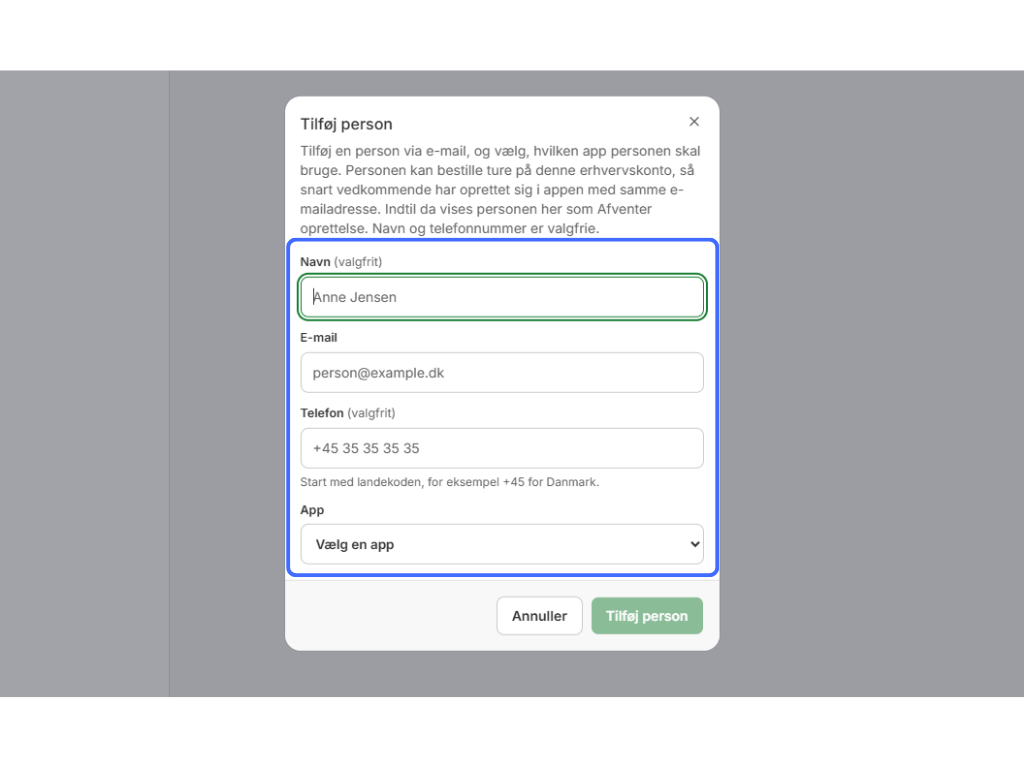
4. Vælg "TAXA 4x35"
Det er dette valg, der giver medarbejderen mulighed for at koble sin profil i appen til virksomhedens erhvervskonto.
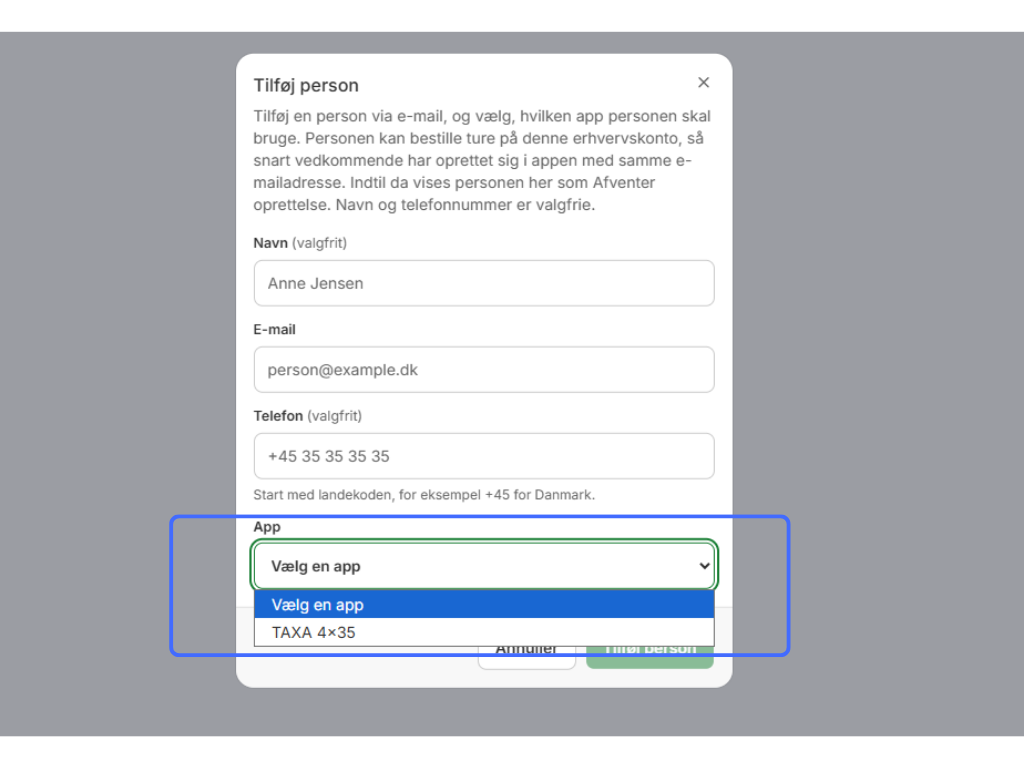
5. Afslut med "Tilføj person"
Så er medarbejderen oprettet og klar til at tilknytte sin arbejdsmail i appen.
Når det er gjort, vil "Erhverv" fremgå som betalingsmulighed i appen, og så er medarbejderen godt kørende på virksomhedens aftale.
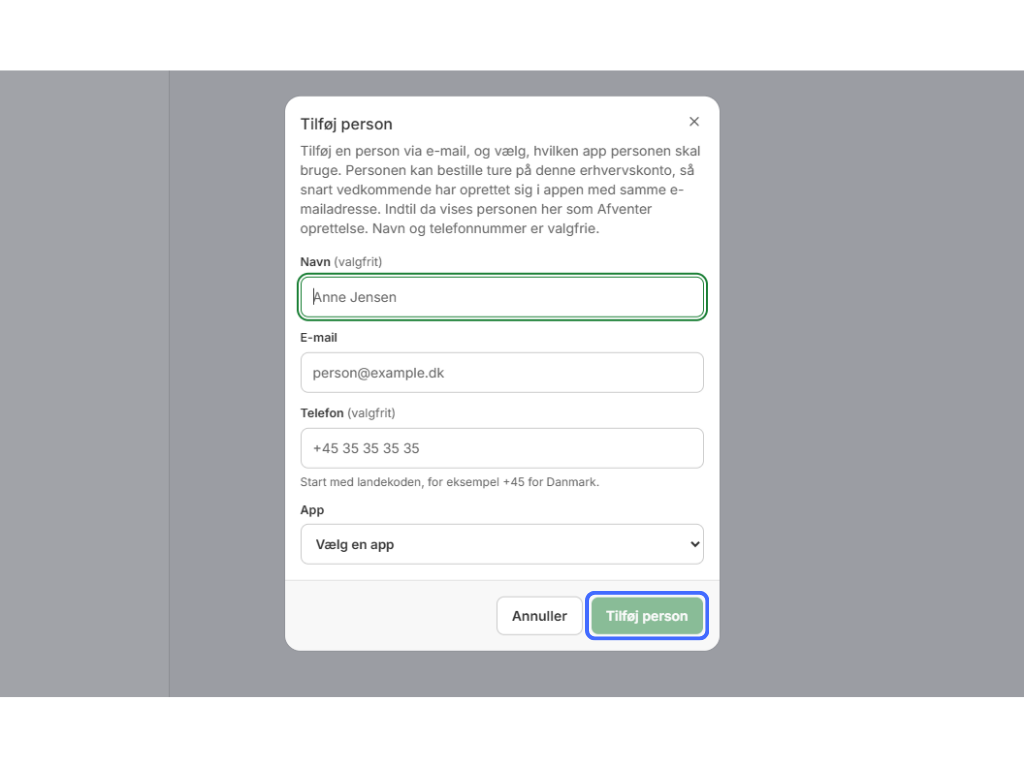
6. Hjælp din medarbejder ind i appen
Når medarbejderen er tilføjet i TAXA.nu, skal de åbne TAXA 4x35-appen og tilknytte den samme arbejdsmail til deres profil.
Når mailadressen matcher den, du har oprettet i TAXA.nu, vil Erhverv fremgå som betalingsmulighed i appen. Så er de klar til at bestille ture på virksomhedens aftale.
7. Se dit overblik over medarbejdere
Under Personer kan du se de medarbejdere, der er tilknyttet virksomhedens løsning, og holde styr på, hvem der har adgang.
Her kan du også løbende tilføje nye medarbejdere eller opdatere eksisterende, når der sker ændringer i teamet.
Opret og administrer dine medarbejdere (masseimport)
Tilføj de medarbejdere, der skal kunne bestille ture via virksomhedens erhvervskonto, og hold deres oplysninger opdateret.
1. Gå til "Personer" i hovedmenuen
Her administrerer du de medarbejdere, der skal kunne bruge virksomhedens taxaløsning.
2. Hvis du skal tilføje mange medarbejdere:
Klik på "masseimport" i højre hjørne.

3. Hent skabelon
Vi har lavet en skabelon til dig, som du blot skal udfylde. Tryk på den grønne knap lidt højere oppe i vejledningen "Hent din skabelon her". Husk at gemme filen på din egen computer.
4. Upload skabelonen til TAXA.nu
Upload skabelonen og vælg app "TAXA 4x35".

5. Afslut med "Importer"
Så er medarbejderne oprettet og klar til at tilknytte deres arbejdsmail i appen.
Når det er gjort, vil "Erhverv" fremgå som betalingsmulighed i appen, og så er medarbejderne godt kørende på virksomhedens aftale.

6. Hjælp din medarbejder ind i appen
Når medarbejderen er tilføjet i TAXA.nu, skal de åbne TAXA 4x35-appen og tilknytte den samme arbejdsmail til deres profil.
Når mailadressen matcher den, du har oprettet i TAXA.nu, vil Erhverv fremgå som betalingsmulighed i appen. Så er de klar til at bestille ture på virksomhedens aftale.
7. Se dit overblik over medarbejdere
Under Personer kan du se de medarbejdere, der er tilknyttet virksomhedens løsning, og holde styr på, hvem der har adgang.
Her kan du også løbende tilføje nye medarbejdere eller opdatere eksisterende, når der sker ændringer i teamet.
Bestil ture på andres vegne
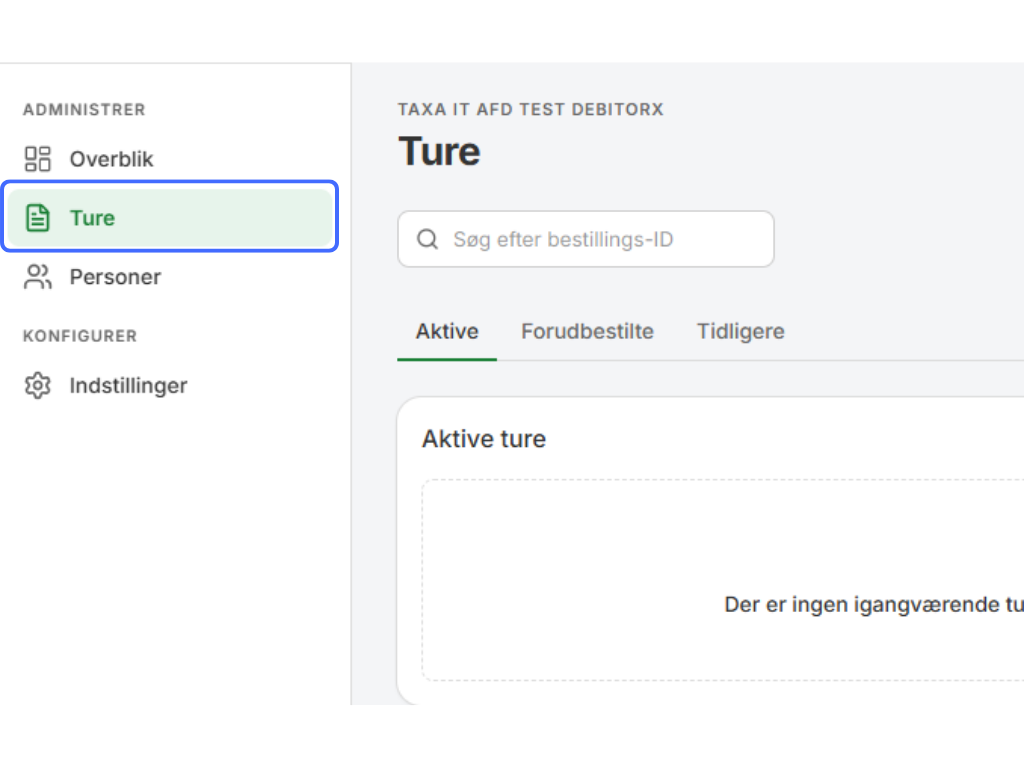
1. Gå til "Ture"
Her finder du virksomhedens ture og starter en ny bestilling.
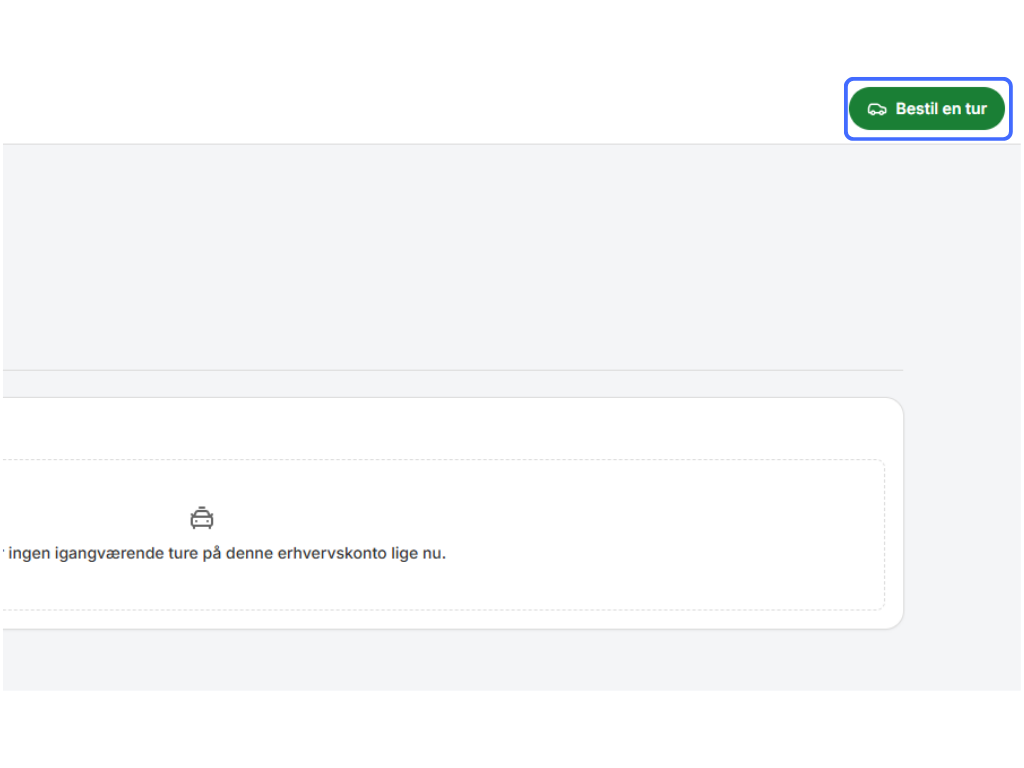
2. Tryk på "Bestil en tur"
Så er du i gang.
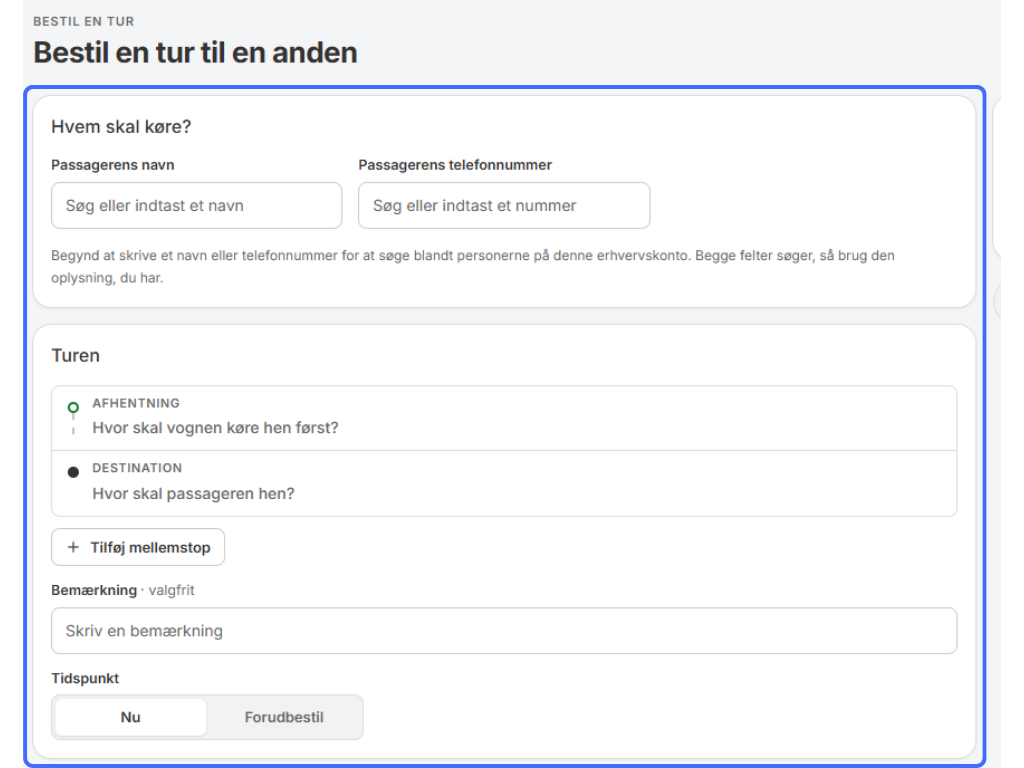
3. Udfyld turinformationen
Fortæl os, hvor turen starter, hvor den skal ende, og de oplysninger der skal med undervejs.
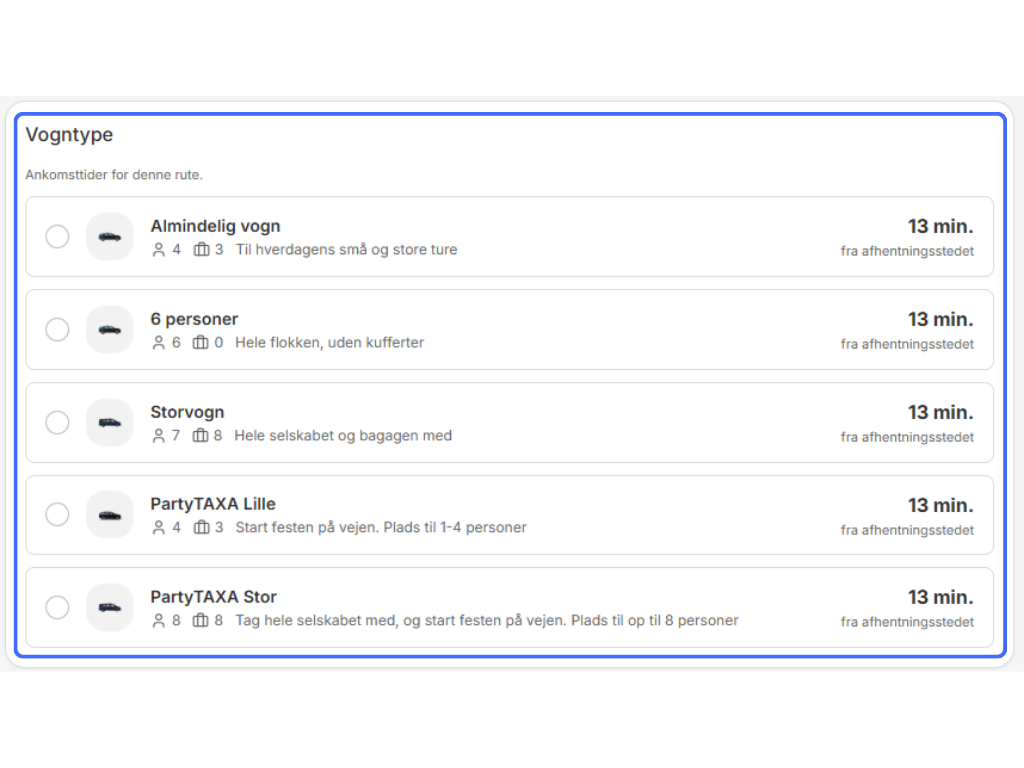
4. Vælg vogntype
Vælg den vogn, der passer bedst til turen og passagerens behov.
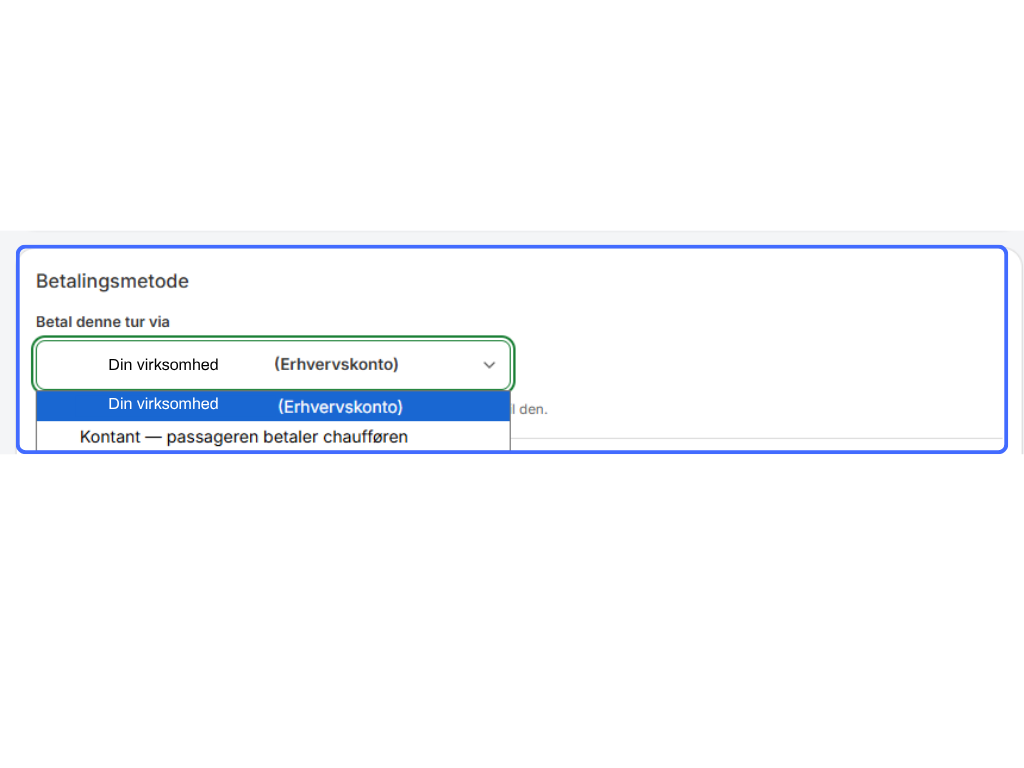
5. Vælg betalingsmetoden
Vælg, hvordan turen skal betales, så det hele er på plads, inden vognen kører.
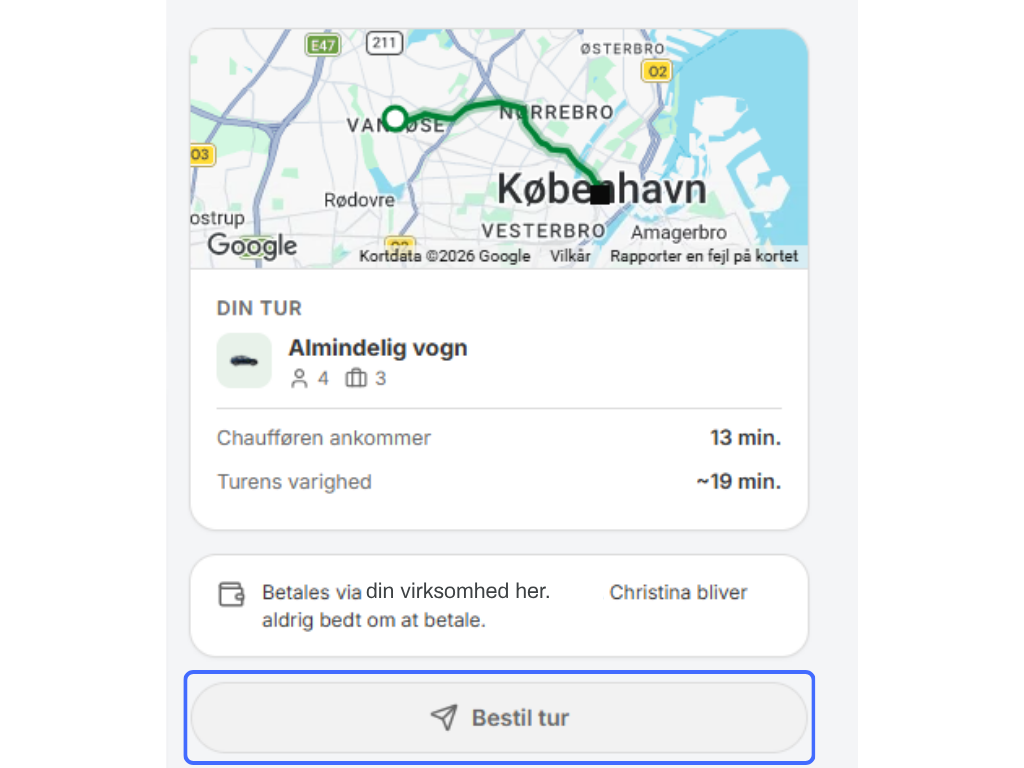
6. Tryk på "Bestil tur"
Tjek oplysningerne en sidste gang, og send bestillingen afsted.
Tilpas din profil dine behov
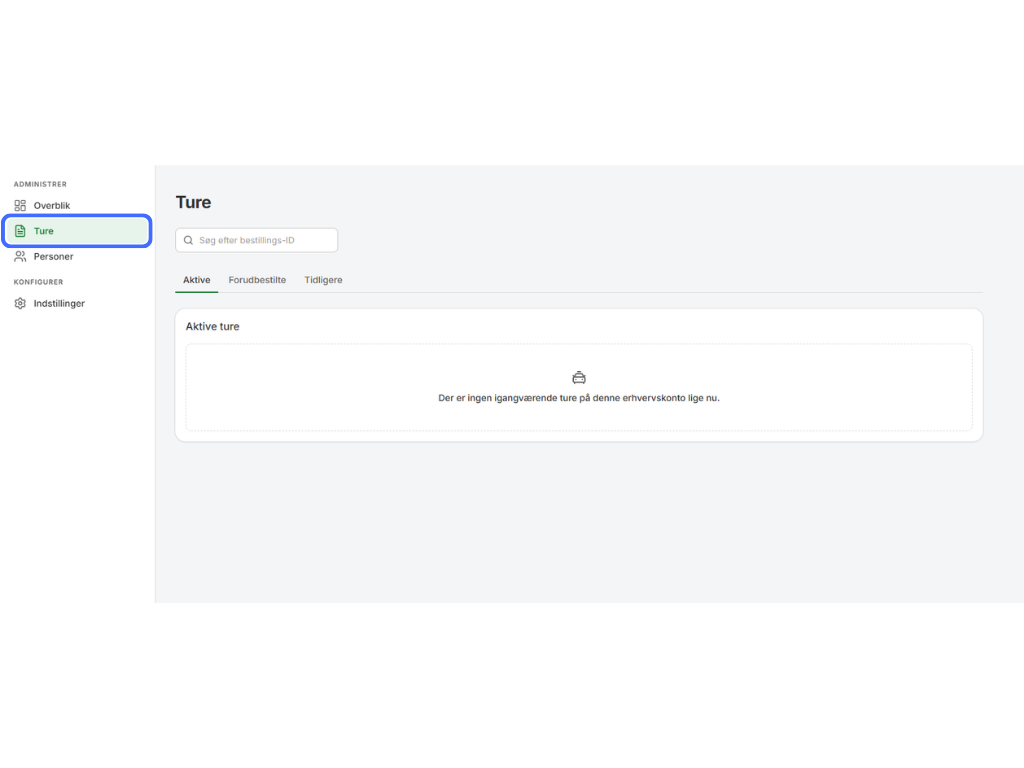
Overblik for ture
Du kan til enhver tid se de ture, der er bestilt via erhvervsaftalen. Du finder overblikket under menupunktet "Ture".
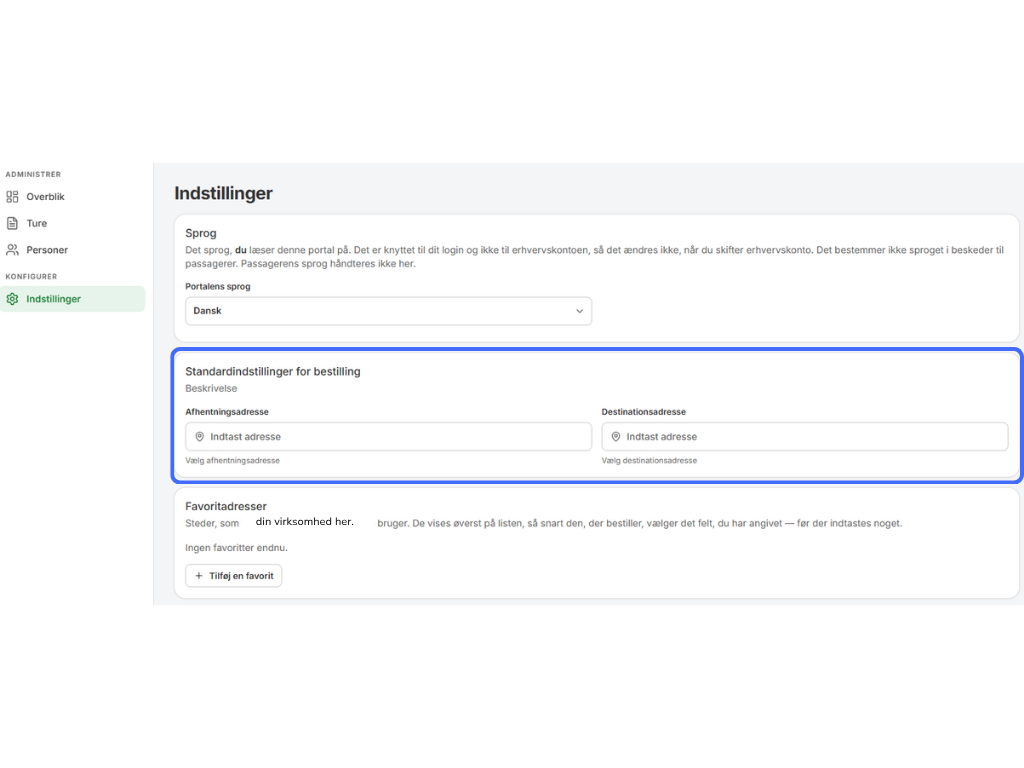
Gem en fast adresse
Har mange af dine ture samme start- eller slutadresse, kan du gemme en fast afhentningsadresse og/eller destination.
Adressen bliver automatisk tilføjet, når du opretter en ny tur, så du slipper for at indtaste den hver gang.
Du finder funktionen under "Indstillinger" i menuen.
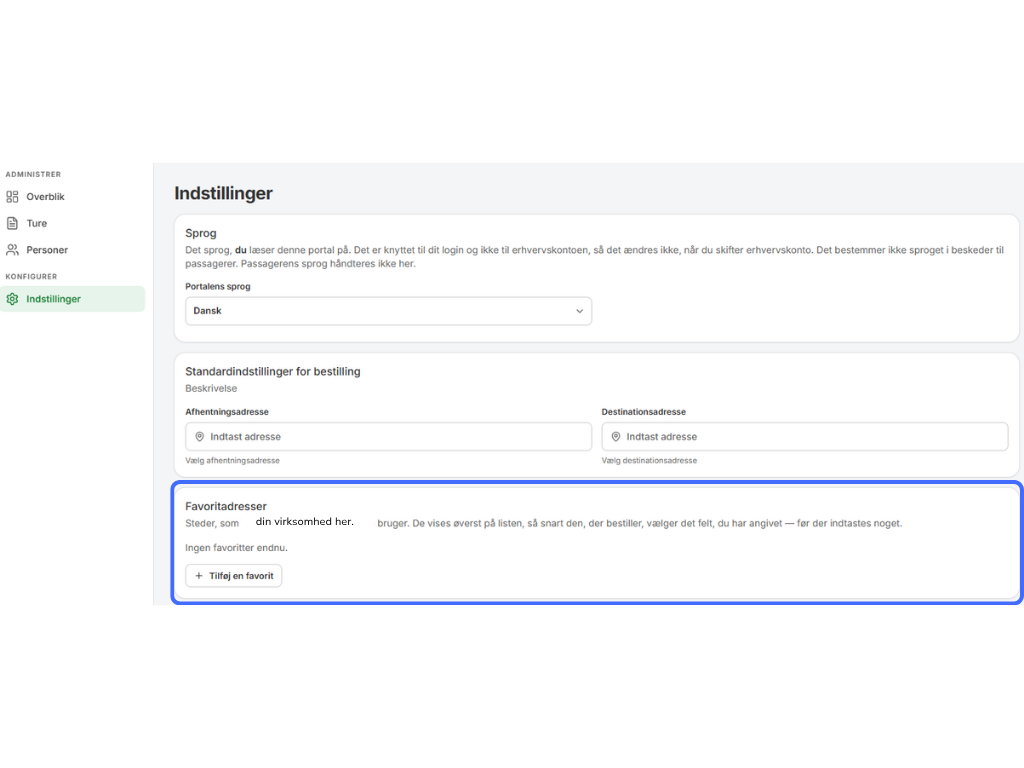
Gem dine favoritadresser
Har du adresser, du ofte bestiller ture til eller fra, kan du gemme dem som favoritter.
Så er de hurtigere at finde frem næste gang, du opretter en tur, og du slipper for at søge efter dem hver gang.
Vælg standard betalingsmetode
Vælg det, der skal være standardbetalingsmetoden for dine ture. Den er knyttet til dit personlige login og ikke til selve kontoen, så den følger dig på tværs af alle de konti, du bestiller for. Du kan dog stadig ændre den for den enkelte tur.
